Pular para o conteúdo
RECARGA UNITV • CÓDIGO E ORIENTAÇÕES NO WHATSAPP • AJUDA 24 HORAS COMPRAR PELO WHATSAPP
InícioBaixe seu UniTV
GUIA CONEXÃO UNI BRASIL

UniTV na Android TV, TV Box e Fire Stick: compre, receba e ative sem complicação

Instale o UniTV com o Downloader: use o código 6947237, abra o GoFile, baixe televisao.apk e conclua a instalação na TV.

DOWNLOAD E INSTALAÇÃO

Instale o UniTV na Android TV, TV Box ou Fire Stick

Use o atalho abaixo no Downloader e acompanhe cada tela original até localizar o APK certo e concluir a instalação.

Quatro telas para concluir a instalação
Ícone original do aplicativo Downloader
PASSO 1

Instale e abra o Downloader

Pesquise pelo aplicativo laranja Downloader na loja da Android TV, TV Box ou Fire Stick. Instale e abra para acessar a barra de endereço.
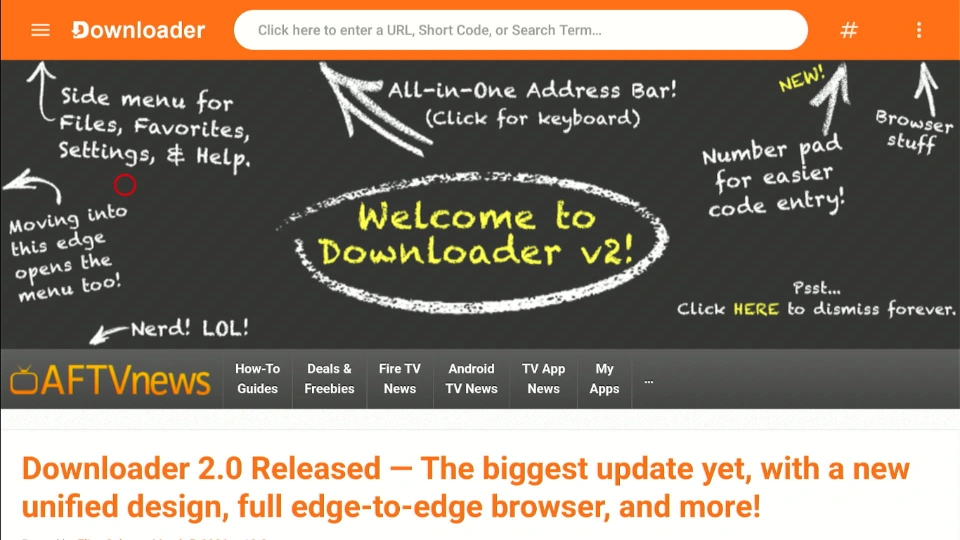
Tela original do Downloader para digitar o código 6947237
PASSO 2

Informe 6947237 e toque em GO

Digite o código 6947237 na barra superior e selecione GO. O navegador interno abrirá a pasta compartilhada no GoFile.
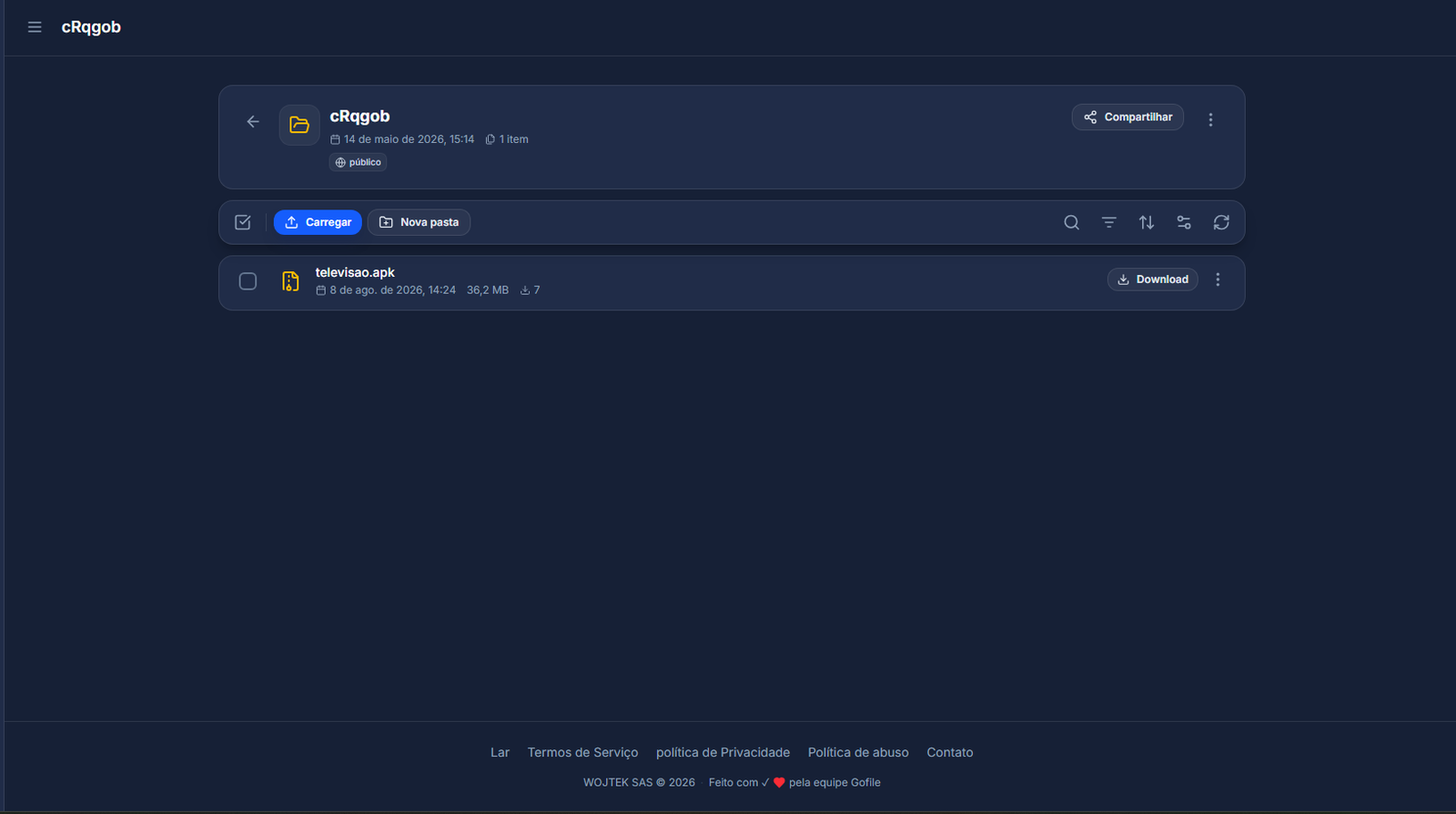
Arquivo televisao.apk disponível para download no GoFile
PASSO 3

Escolha televisao.apk no GoFile

Abra o primeiro arquivo televisao.apk, clique em Download ou na seta e aceite os termos apresentados para iniciar o download.
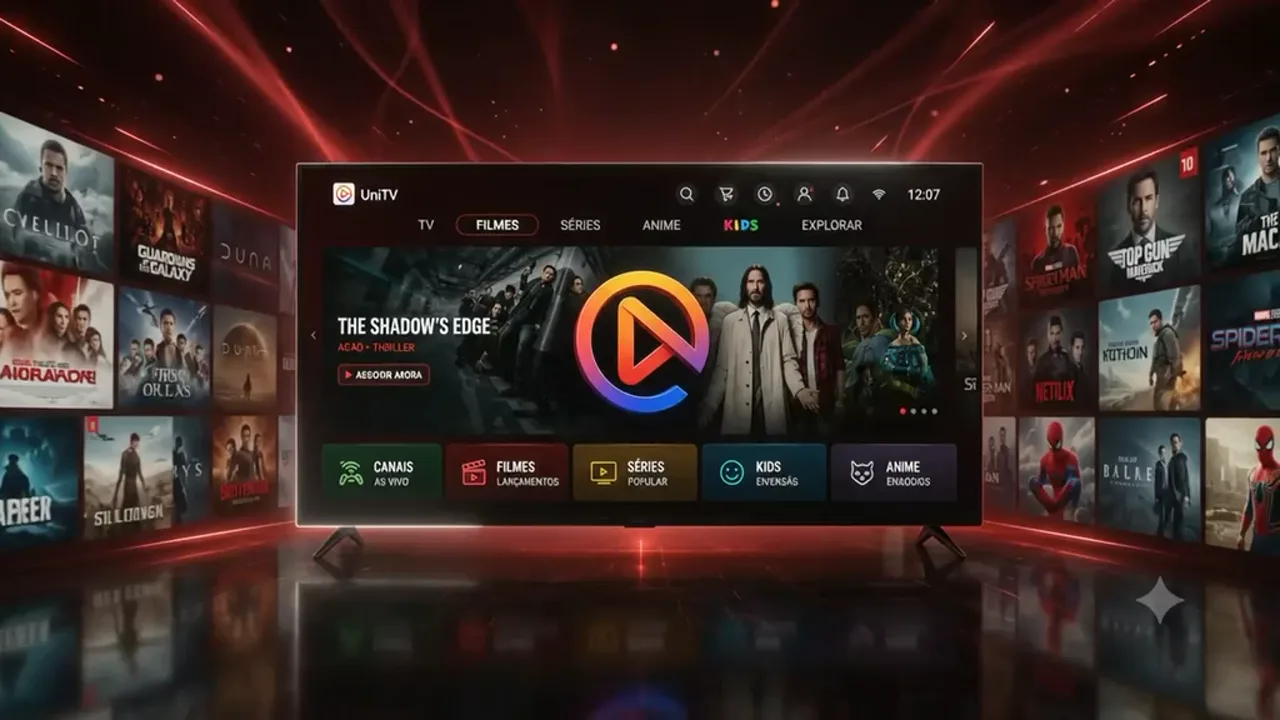
UniTV pronto para instalar e ativar
PASSO 4

Autorize, instale e abra

Libere a instalação quando o aparelho solicitar, toque em Instalar e depois em Abrir. A equipe 24 horas pode ajudar se alguma tela for diferente.
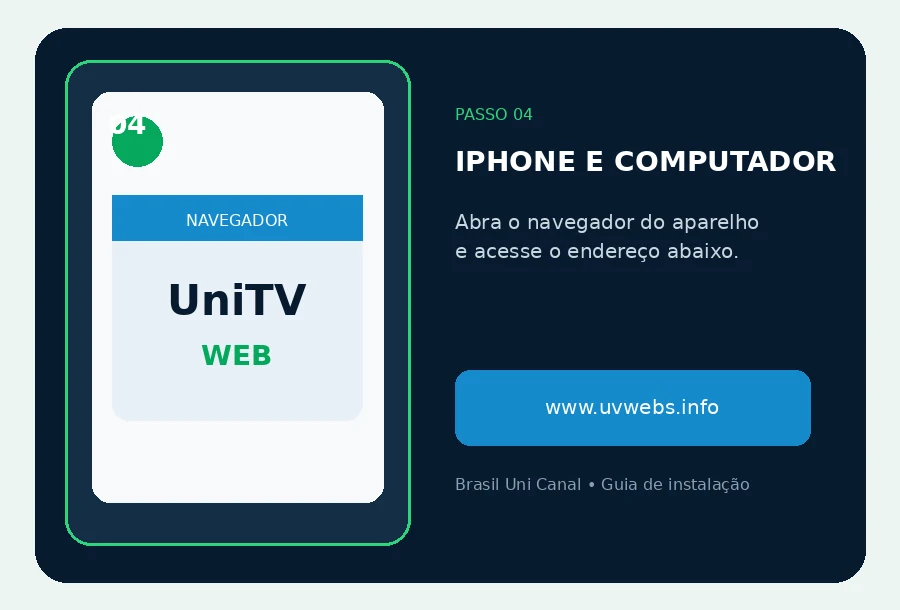
Acesso web UniTV no iPhone e computador
IPHONE, WINDOWS E MAC

Acesse pelo navegador

Abra Safari, Chrome ou Edge e acesse:

www.uvwebs.info
  1. Abra o navegador.
  2. Digite www.uvwebs.info.
  3. Entre com os dados da sua conta.
  4. Adicione aos favoritos.
Prepare o aparelho

Confirme internet estável, espaço livre e permissão para instalar o APK indicado. Evite arquivos com nomes diferentes.

DÚVIDAS RESPONDIDAS

Informações para decidir e avançar sem dúvida

Confira respostas sobre duração, compra, WhatsApp, instalação, compatibilidade e ativação.

Quais aparelhos aparecem no guia?

O passo a passo foi organizado para Android TV, TV Box e Fire Stick, respeitando as permissões disponíveis em cada aparelho.

Qual é o atalho do Downloader?

Use 6947237 na barra do Downloader, toque em GO e prossiga até o arquivo televisao.apk no GoFile.

Como iniciar a compra pela Conexão Uni Brasil?

Selecione o período desejado e use o botão do WhatsApp ou Telegram. A mensagem do plano já chega pronta para o atendimento.

Posso falar com a equipe em qualquer horário?

Sim. O atendimento funciona 24 horas para esclarecer o plano, orientar o recebimento no WhatsApp e ajudar na instalação ou ativação.

Onde recebo o direcionamento após a confirmação?

As próximas instruções seguem pelo WhatsApp, no mesmo fluxo usado para conversar com a equipe.

CONEXÃO E SUPORTE 24 HORAS

Escolha o plano e receba pelo WhatsApp

Conte com a equipe antes da compra, na instalação e na ativação.

COMPRAR AGORAAbrir WhatsApp
COMPRE AQUI!Escolha seu canal
COMPRE AGORApelo WhatsApp COMPRE AGORApelo Telegram
COMPRARWhatsApp COMPRARTelegram